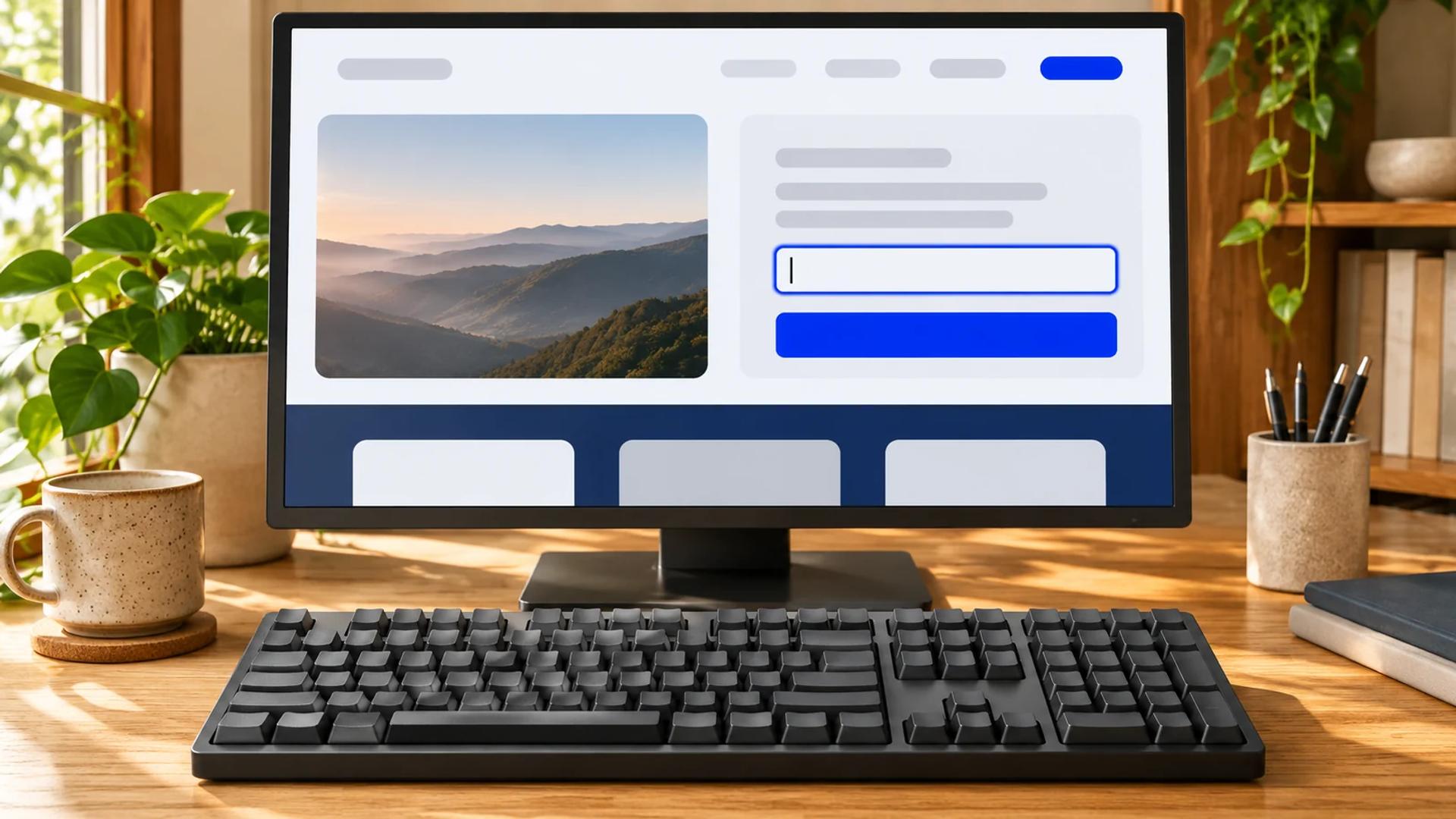
Tester l’accessibilité d’un site : clavier, formulaires et premiers correctifs
“ Testez l’accessibilité de votre site au clavier : menus, fenêtres, formulaires et erreurs. Une méthode pour repérer les obstacles et prioriser les correctifs. ”
Tester l’accessibilité d’un site au clavier permet de repérer des obstacles concrets : un menu impossible à ouvrir, un bouton introuvable, une fenêtre dont on ne peut plus sortir ou un formulaire qui n’explique pas ses erreurs. Un premier contrôle manuel donne des corrections utiles, même avant d’organiser une évaluation plus complète.
Ce guide propose un parcours de vérification pour une équipe qui gère un site d’entreprise. Il ne constitue pas un audit de conformité RGAA ou WCAG. Le W3C présente lui aussi ses vérifications préliminaires comme un premier examen, dont la réussite ne prouve pas l’absence de toutes les barrières d’accessibilité.
Commencer par un parcours utile plutôt que par toutes les pages
Choisissez une tâche que les visiteurs doivent pouvoir terminer : consulter une prestation puis contacter l’équipe, réserver un créneau ou acheter un produit. Listez les pages et composants traversés. Vous testerez ainsi une expérience complète au lieu de vérifier quelques boutons isolés qui ne montrent pas ce qui se passe entre les étapes.
Ajoutez un échantillon de modèles : accueil, page de contenu, liste, formulaire et confirmation. Une navigation commune défectueuse affecte potentiellement tout le site. À l’inverse, un composant particulier peut créer une difficulté limitée à une seule page. Cette distinction aide à donner une priorité aux corrections et à définir les endroits où les rejouer.
Préparez un document de contrôle avec l’URL, la tâche, le navigateur, l’appareil et la date. Décrivez le contexte initial, notamment la présence d’une fenêtre de consentement ou d’un utilisateur connecté. Deux personnes peuvent obtenir des résultats différents si l’une a déjà fermé un composant qui bloque le parcours de l’autre.
Parcourir l’interface sans la souris
Utilisez la touche Tabulation pour avancer entre les éléments interactifs et Majuscule avec Tabulation pour revenir. Vérifiez les activations avec les touches adaptées au type de contrôle, notamment Entrée ou Espace. Selon le système et le navigateur, il peut être nécessaire d’activer la navigation clavier complète avant le test ; notez cette configuration.
Observez l’ordre suivi. Il doit rester compréhensible par rapport au contenu et aux actions. Un focus qui saute vers le bas de page, traverse un menu fermé ou visite des éléments invisibles peut désorienter. Notez l’étape exacte où l’enchaînement devient difficile, plutôt que de conclure simplement que le site « fonctionne mal au clavier ».
Le repère visuel qui indique l’élément actif doit rester perceptible. Regardez aussi les situations où il passe derrière un bandeau fixe ou hors de la fenêtre visible. Un élément peut techniquement recevoir le focus et rester inutilisable si l’utilisateur ne sait pas où il se trouve. Le contrôle doit donc porter sur le comportement observé, pas seulement sur le code.
Vérifier menus et accès au contenu
Ouvrez le menu principal, ses sous-menus et le menu mobile. Vérifiez que chaque action disponible à la souris reste accessible au clavier selon le fonctionnement du composant. Un sous-menu qui apparaît uniquement au survol demande un contrôle particulier. Testez aussi la fermeture et la poursuite de la navigation vers le contenu principal.
Sur un site comportant beaucoup de liens avant le contenu, examinez les moyens d’éviter les éléments répétés, comme un lien d’évitement fonctionnel. Vérifiez sa destination et sa visibilité lorsqu’il reçoit le focus. Le but est de faciliter l’accès à la page, notamment pour quelqu’un qui consulte plusieurs prestations à la suite.
Relisez les intitulés des liens dans leur contexte. Des boutons identiques « en savoir plus » peuvent devenir difficiles à distinguer s’ils ne sont pas suffisamment reliés à leur sujet. Une formulation précise aide tous les lecteurs. Elle doit exprimer la destination ou l’action, sans ajouter une longue explication technique dans l’interface.
Tester les fenêtres et les composants qui changent l’écran
Une fenêtre de dialogue ajoute des exigences de navigation : son ouverture doit être compréhensible, les actions doivent être atteignables et la fermeture doit permettre de reprendre le parcours. Vérifiez aussi les interactions avec les éléments en arrière-plan. Un visiteur ne devrait pas perdre son emplacement à chaque ouverture ou se retrouver bloqué sans action disponible.
La fermeture par Échap dépend du composant et du contexte ; testez le comportement attendu avec l’équipe technique. Le bouton de fermeture doit lui-même avoir un nom compréhensible et être accessible au clavier. Une icône visible sans nom utilisable par les technologies d’assistance ne suffit pas à rendre l’action identifiable.
Procédez de la même manière pour les accordéons, onglets, sélecteurs et carrousels utilisés dans le parcours. Ne supposez pas que tous ces composants se pilotent exactement comme un lien. Les contrôles natifs et les composants personnalisés demandent des comportements appropriés à leur fonction. Faites vérifier les choix techniques lorsque le résultat semble incohérent.
Examiner les libellés des formulaires
Chaque champ doit indiquer ce que l’utilisateur doit saisir. Un exemple dans le champ peut aider, mais il ne remplace pas toujours un libellé durable, notamment quand le texte disparaît pendant la saisie. Vérifiez que les consignes utiles restent disponibles : format attendu, champ obligatoire et restrictions de fichier, lorsqu’elles existent.
Testez un formulaire avec plusieurs champs voisins. Les regroupements doivent permettre de comprendre les choix proposés, par exemple plusieurs options d’une même question. Les textes visibles doivent être associés correctement aux contrôles pour les technologies d’assistance. Une vérification avec un lecteur d’écran complète utilement ce que le seul clavier permet d’observer.
L’autocomplétion, les formats de saisie et le clavier mobile méritent aussi une attention. Demandez seulement les informations nécessaires à l’action. Ce travail rejoint la simplicité des parcours, mais l’accessibilité requiert en plus de vérifier que chaque utilisateur peut identifier, comprendre et actionner les contrôles disponibles.
Provoquer des erreurs pour vérifier leur traitement
Envoyez le formulaire avec un champ obligatoire vide, puis avec un format invalide. Notez ce qui est annoncé, ce qui reste saisi et la façon de retrouver le champ concerné. Un message général en haut de page peut être utile, mais l’utilisateur doit également savoir où intervenir et ce qu’il doit corriger.
Ne vous fiez pas uniquement à la couleur rouge. L’erreur doit posséder une indication compréhensible, et son association au champ doit être contrôlée. Après correction, vérifiez que l’état évolue correctement. Un ancien message toujours présent ou une nouvelle erreur non annoncée peut faire croire que l’action reste impossible.
Exemple illustratif : un dépôt de fichier refuse un format non autorisé. Le résultat attendu comporte une indication du problème et des formats acceptés, sans effacer le reste du formulaire. Le visiteur peut choisir un autre fichier puis poursuivre. Ce scénario permet de vérifier simultanément la compréhension, la conservation de la saisie et la reprise de l’action.
Ajouter quelques contrôles de lecture
Agrandissez le contenu et observez la mise en page : textes coupés, actions masquées ou zones difficiles à atteindre. Examinez les titres, la structure et les alternatives des images utiles. Le but est d’identifier des défauts à approfondir, sans déduire la conformité complète d’un essai sur un seul niveau de zoom ou une seule page.
Le contrôle mobile complète ce travail. Un site adapté à une petite largeur ne garantit pas automatiquement l’accessibilité, mais les deux sujets se rencontrent sur la lisibilité et l’utilisation des commandes. Notre article sur le site responsive et mobile détaille ce volet de l’expérience.
Rédiger des anomalies que l’équipe peut reproduire
Une bonne fiche précise l’action, le résultat constaté et l’effet sur la tâche. Par exemple : « Sur la page contact, après le champ téléphone, Tabulation passe derrière la fenêtre ouverte ; le bouton envoyer ne peut plus être atteint. » Cette description est plus utile qu’un score général sans indication de blocage.
- URL, composant et état initial observé.
- Étapes exactes au clavier, avec les touches utilisées.
- Résultat attendu et comportement constaté.
- Effet sur l’utilisateur : ralentissement, incompréhension ou impossibilité de terminer.
- Environnement, capture utile et proposition de priorité.
- Résultat du nouveau test après correction, sur les autres pages partageant le composant.
Les outils automatisés peuvent compléter ce registre, mais leurs alertes doivent être interprétées et les parcours doivent rester testés manuellement. Un résultat automatisé sans erreur ne prouve pas qu’un formulaire est compréhensible ou qu’une fenêtre permet réellement de terminer l’action prévue.
Questions fréquentes sur ces premiers tests
Une bonne note automatisée suffit-elle ?
Non. Elle couvre les contrôles que l’outil sait effectuer dans son contexte. La cohérence des interactions, la qualité des libellés et les usages avec des technologies d’assistance demandent d’autres vérifications.
Faut-il utiliser un lecteur d’écran dès le premier contrôle ?
Le clavier permet déjà de repérer certains obstacles. Un test au lecteur d’écran, réalisé avec les compétences adaptées, apporte une autre information. Pour une évaluation complète, prévoyez les méthodes, les utilisateurs et le périmètre nécessaires.
Quelles corrections traiter en premier ?
Commencez par les obstacles qui empêchent les tâches essentielles et les composants partagés par de nombreuses pages. Rejouez ensuite les parcours complets pour vérifier qu’une correction locale n’a pas déplacé le problème ailleurs.
Intégrez ces contrôles aux évolutions du site et à sa recette. Si vous souhaitez faire examiner votre site, précisez les parcours à vérifier et le niveau d’évaluation attendu : vous obtiendrez un périmètre plus utile qu’une demande générale de score.